
YaballeのAPI AUTO-LISTERを使うと、一度に1つのアイテムを出品できます。大量のアイテムを一度に出品したい場合は、こちらのBulk-listerをご覧ください。
1. Auto ListerのテキストフィールドにソースアイテムIDを貼り付ける
注意:Amazonからのアイテムの場合、ソースIDは単なるASINでもアイテムのリンク(URL)全体でも構いません。その他のソースの場合は、リンク全体のみ対応しています。
2. 「Get Item」ボタンをクリックする
3. ボタンをクリックすると、Auto Listerはソースから取得できるこのアイテムに関するすべてのデータをプレビューします:
VERO
システムがソースIDのブランドをVEROブランドと認識した場合、VEROの厳格さ設定に基づき、アイテム内でこのブランドがどこに表示されるかを示します。
タイトル
タイトルは編集可能です。80文字以内に収めてください。
バンドル
「Add Bundle」ボタンをクリックすると、別のソースIDと共にeBayでバンドルを作成できます(任意)。バンドルの使い方はこちら。
バリエーション
ソースIDにバリエーションがあり、eBayでマルチバリエーションアイテムとして出品したい場合は、「Check Variations」ボタンをクリックしてください。AmazonおよびAliExpressからのアイテムのみ対応しています。以下のガイドをご覧ください:
Amazonからマルチバリエーションリスティングを出品する方法
AliExpressからマルチバリエーションアイテムを出品する方法
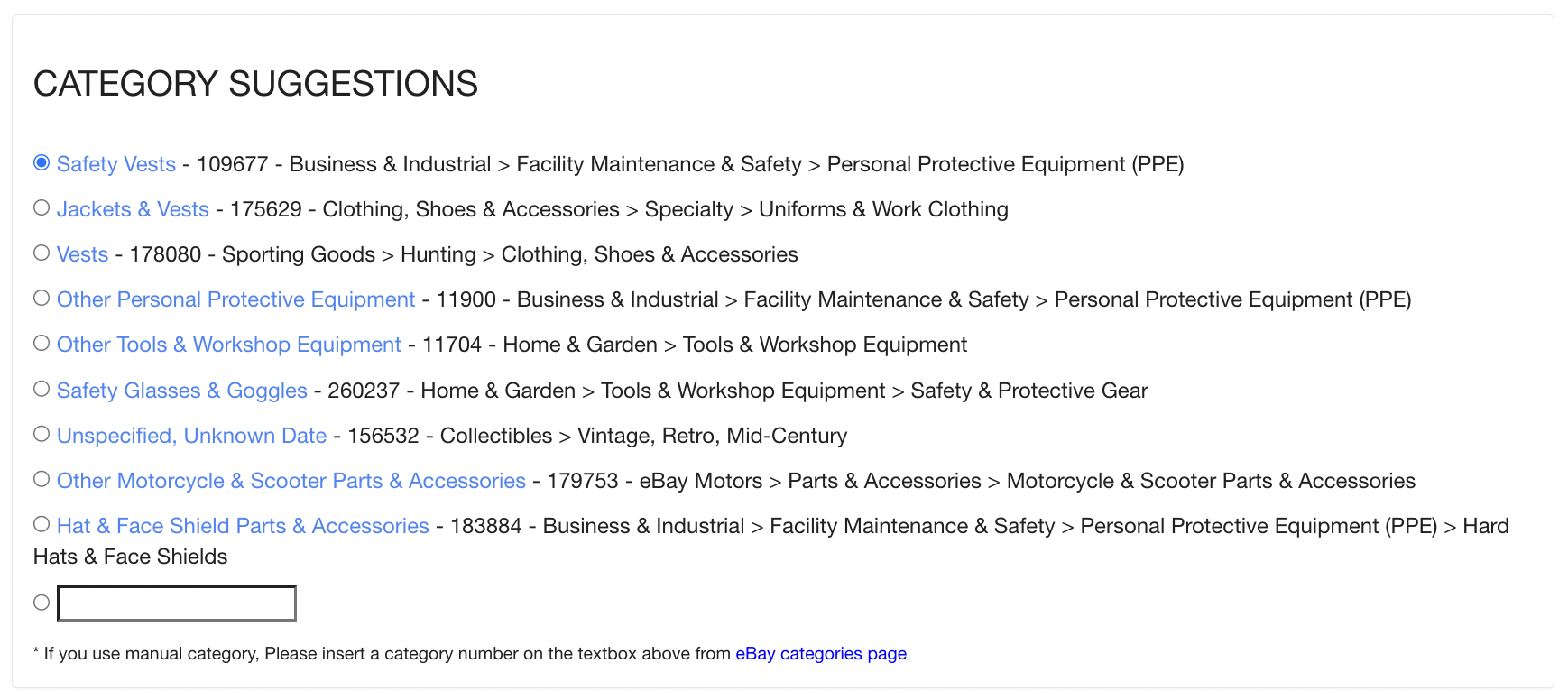
 カテゴリーの提案
システムはeBayの類似アイテムのカテゴリーに基づき最初のオプションを自動的に選択します。別のカテゴリーを選択するか、手動で追加することも可能です。カテゴリーが見つからない場合の対処法はこちら。
 eBayセラー
ここでは、現在eBayで同じアイテムを販売している他のeBayセラーが表示されます。
スケジュール
ここでリスティングの公開日時を選択できます。スイッチを右にドラッグしてこのオプションを有効にしてください。
有効にすると、UTCの時間セルをクリックしてスケジュール時間を変更できます。下に表示される(ニューヨーク、テルアビブ、バンコク)の時間は、UTC時間を変更すると自動的に調整されます。
リスティング詳細
数量、利益、損益分岐点はYaballeの設定 > 一般に基づいて表示されます。各リスティングアップロード時に希望のパラメータを入力して変更可能です。空欄を残さないでください。
ポリシーは、完全自動非APIアカウント作成時にYaballeと同期されたデフォルトのポリシーも表示されます。あなたは
ポリシー
ポリシーはYaballeの設定 > eBayポリシー > ビジネスポリシーで提供した内容から取得されます。複数のポリシーがeBayにありすべてYaballeと同期されている場合、リスターのドロップダウンメニューに表示され、出品時に選択可能です。
ビジネスポリシーがない場合やYaballeモニタープロファイルで作業することを選択した場合、Auto Listerにはドロップダウンは表示されません。
注意
ここには自分用のメモを残せます。これはあなただけと、あなたのYaballeアクセス情報を持つ人のみが見られます。アイテムが正常に出品された後、REPRICERのアイテムタイトルの下に表示されます。
ラベル
作成したすべてのリスティングにラベルを付けて、REPRICERのフィルター機能で簡単に見つけられるようにすることができます。ラベルの詳細はこちら。
アイテムの詳細
次にYaballeはソースから取り込んだアイテムの詳細を表示します。必要に応じて追加も可能です。
注意:eBayのカタログに存在するリスティングのデータはカタログデータ(アイテムの詳細および説明)で上書きされます。
写真
ここにはeBayリスティングのギャラリーフォトとして使用される写真が表示されます(eBayの制限で最大12枚まで)。
ラジオボタンが選択されている写真がリスティングのメイン写真になります。
不要な写真があればチェックを外すだけで削除できます。
「CREATE COLLAGE」ボタンは、最初にチェックされた4枚の写真からコラージュを作成します(チェック・チェック外しを操作してコラージュに含める写真を選択し、その後残りの写真を再度チェック可能です)。
「ADD WATERMARK」を使用する場合は、すべてのギャラリーフォトに透かしとして入れたいロゴやアイコンの正方形の画像をアップロードしてください。PNG形式で背景が透明である必要があります。なお、eBayのポリシーでは写真への透かし使用は許可されておらず、使用するとeBayのポリシー違反となる可能性がありますのでご注意ください。
「DUPLICATE MAIN PICTURE」にチェックを入れると、リスティングのギャラリー内の写真が12枚になるまでメイン写真が繰り返し追加されます。例えば、6枚の写真しかない場合、メイン写真は合計7回表示されます(元の6枚に加えて6回追加し合計12枚にするため)。
「UPLOAD PIC FROM URL:」ここに追加したい写真のURLを貼り付けることができます。リスティング作成後、eBayが写真をプラットフォームに埋め込むため、元のURLは表示されなくなります。
「DROP IMAGES TO UPLOAD:」
矩形部分をクリックするか、デスクトップからドラッグして画像を追加できます。画像は幅または高さが最低500ピクセルである必要があります。画像サイズがわかっている場合は、追加前にサイズを入力してください。
テンプレート&アイテム説明
ここでこのリスティングに適用するテンプレートを選択できます。Yaballe 設定 > テンプレートの詳細はこちら。
注意:説明の編集を行った後にテンプレートを変更すると、編集内容は失われます。
「List Item」をクリックする前に、説明は自由に編集可能です。
説明内のタイトルはタグですので触らないでください。これは、リスティング作成後にYaballe Auto Listerの上部にあるタイトルを自動的に表示します。タイトルを編集したい場合は上部で行ってください。
最終確認
赤色のエラーがないことを確認してください。あれば修正しましょう。
下書き
希望すれば、出品前にアイテムを下書きとして保存できます。下書きはYaballeの「LIST ITEMS PAGE > DRAFTS」タブに保存され、準備が整ったらそこから出品を続けられます。ただし、下書きは作成時点のデータ(ソース価格、ポリシー、テンプレートの選択など)を固定してしまうため、ドロップシッピングの世界では避けるべきです。
アイテムを出品する
ほぼ完了です!「List Item」をクリックすると、アイテムのデータが即座にeBayに送信されます(スケジュール設定している場合は指定日時に出品されます)。
出品が成功すると、新しいeBayアイテムIDとeBay出品手数料の金額がポップアップウィンドウで表示されます。
おめでとうございます!あなたのアイテムはeBayに作成されました。Yaballe REPRICERでご確認ください。
*出品中にeBayからエラーが返された場合、「List Item」をクリック後にエラー内容を表示しますので、指示に従って修正してください(例:eBayポリシーの修正など)。
Yaballeは初めてですか? 私たちについて詳しく知る または 今すぐ参加して始めましょう。
コメント
0件のコメント
サインインしてコメントを残してください。