
YaballeのAPI単品リスターを使用すると、商品を1件ずつ出品できます。大量の商品を一度に出品したい場合は、こちらの一括リスターをご確認ください。
1. 単品リスターのテキストフィールドにソース商品IDを貼り付ける
注意:Amazonから取得した商品の場合、ソースIDにはASINのみ、または商品リンク全体(URL)を使用できます。その他のソースの場合は、商品リンク全体のみ使用できます。
2. 「Get Item」ボタンをクリックする
3. ボタンをクリックすると、単品リスターにソースから取得可能な商品のすべてのデータがプレビュー表示されます:
VERO
システムがソースIDのブランドをVEROブランドと認識した場合、VEROの厳格度設定に基づき、このブランドが商品内のどこに表示されるかが示されます。
タイトル
タイトルは編集できます。80文字以内にしてください。
バンドル
「Add Bundle」ボタンをクリックすると、別のソースIDとのバンドルをeBayで作成できます(任意)。バンドルの使用方法はこちらをご覧ください。
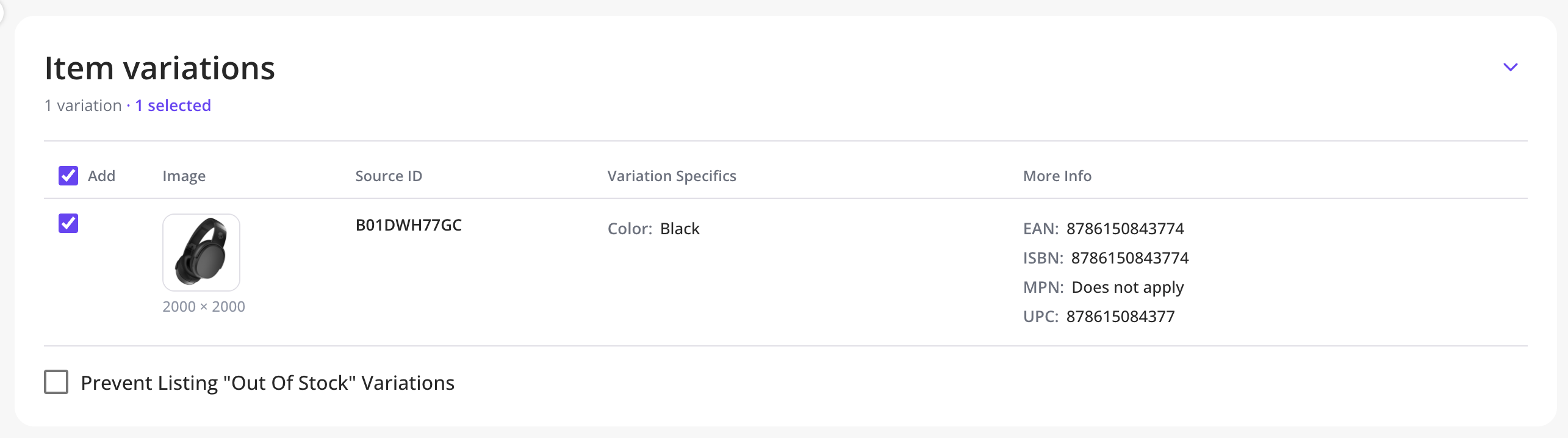
バリエーション
ソースIDにバリエーションがあり、eBayで複数バリエーション商品として出品したい場合は、「Check Variations」ボタンをクリックします。AmazonおよびAliExpressから取得した商品のみ対応しています。方法については、以下のガイドをご確認ください:
AliExpressから複数バリエーションの商品を出品する方法
 カテゴリーの候補
システムは、eBayにある類似商品のカテゴリーに基づいて、最初のオプションを自動的に選択します。別のカテゴリーを選択することも、手動で追加することもできます。カテゴリーが見つからない場合の対処方法はこちらをご確認ください。
eBayセラー
ここには、現在eBayで同じ商品を販売している他のeBayセラーが表示されます。
スケジュール
ここでは、出品を公開するタイミングを選択できます。ボタンを右にドラッグして、このオプションを有効にします。
有効にすると、UTCセルの時刻をクリックして、予約時刻を変更できます。下に表示される時刻(ニューヨーク、テルアビブ、バンコク)は、UTCセルの時刻を変更すると調整されます。
出品詳細
数量、利益、損益分岐点は、YaballeのSETTINGS > GENERALに基づいて表示されます。希望するパラメーターを入力することで、各出品のアップロードごとにここで変更できます。セルを空欄のままにしないでください。
ポリシーには、Fully-automatic Non-APIアカウントの作成時にYaballeと同期されたデフォルトのポリシーも表示されます。
ポリシー
ポリシーは、YaballeのSETTINGS > EBAY POLICIES > BUSINESS POLICIESで指定したものが使用されます。eBayに複数のポリシーがあり、それらがすべてYaballeと同期されている場合、リスターのポリシーのドロップダウンメニューに表示され、出品時に選択できます。
ビジネスポリシーがない場合、またはYaballe Monitor Profilesを使用する設定にしている場合、単品リスターにはドロップダウンが表示されません。
メモ
ここには自分用のメモを残せます。メモはあなたとYaballeへのアクセス情報を持つユーザーにのみ表示されます。商品が正常に出品されると、REPRICERで商品のタイトルの下に表示されます。
ラベル
必要に応じて、作成するすべての出品にラベルを付けることで、REPRICERのFILTERSボタンから簡単に見つけられるようにできます。ラベルの詳細はこちらをご覧ください。
商品固有情報
次にYaballeは、ソースからインポートした商品固有情報を表示します。必要に応じて、いつでも追加できます。
注:eBayのカタログに存在する出品のデータは、カタログデータ(商品固有情報と説明)で上書きされます。
ギャラリー
ここには、eBayの出品ギャラリー写真として使用される写真が表示されます(eBayにより12枚までに制限されています)。
ラジオボタンにチェックが入っている画像が、出品のメイン画像になります。
使用したくない画像がある場合は、チェックを外すだけで削除できます。
CREATE COLLAGEボタン - チェックされた最初の4枚の画像からコラージュを作成します(チェックを付けたり外したりして、コラージュに使用する画像を変更できます。作成後、残りの画像に再度チェックを入れることもできます)。
ADD WATERMARK - このオプションを使用する場合は、すべてのギャラリー画像に透かしとして入れたいロゴまたはアイコンの正方形画像をアップロードしてください。正方形で、透明な背景のPNG形式である必要があります。eBayのポリシーでは画像への透かしの使用が認められていないため、使用するとeBayのポリシー違反となる可能性があります。
DUPLICATE MAIN PICTURE - このボタンにチェックを入れると、出品のギャラリーが12枚になるまでメイン画像が繰り返し追加されます。たとえば、出品画像が6枚しかない場合、ギャラリーにはメイン画像が7回表示されます(元の6枚のうち1枚と、合計12枚にするための追加6枚)。
UPLOAD PIC FROM URL: 追加したい画像のURLをここに貼り付けられます。出品が作成されると、eBayが画像をプラットフォームに埋め込むため、元のURLは表示されなくなります。
DROP IMAGES TO UPLOAD:
四角形をクリックするか、デスクトップから画像をドラッグして、コンピューターから画像を追加できます。画像はそれぞれ幅または長さが最低500pxである必要があります。画像サイズがわかっている場合は、追加する前に入力してください。
テンプレートと商品説明
ここでは、この出品に適用するテンプレートを選択できます。Yaballe SETTINGS > TEMPLATESの詳細はこちらをご覧ください。
注:説明を編集した後にテンプレートを変更すると、編集内容は失われます。
「lIst item」をクリックする前であれば、説明を自由に編集できます。
説明内のタイトルには触れないでください。これはタグです。eBayで出品が作成されると、Yaballe単品リスターに入力したタイトルが自動的にList Itemsページの上部に表示されます。タイトルを編集したい場合は、上部で編集してください。
最終確認
赤色で表示されたエラーがないことを確認してください。エラーがある場合は修正してください。
下書き
必要に応じて、出品前に商品を下書きとして保存できます。下書きはYaballeのLIST ITEMS PAGE > DRAFTSタブに保存され、準備ができたらそこから続行して商品を出品できます。ただし、この方法で作業することはあまり推奨されません。下書きを作成した時点で、ソース価格、ポリシー、テンプレートの選択などのデータが固定されるためです。ドロップシッピングの世界では、固定されたデータは避けるべきものです。
商品を出品する
もうすぐ完了です!「List Item」をクリックすると、商品データがeBayに即座に送信されます(後で出品するようにスケジュール設定している場合を除きます)。
出品の作成が正常に完了すると、新しいeBay商品IDとeBay出品手数料の金額がポップアップウィンドウで画面に表示されます。
おめでとうございます!商品がeBayで作成されました。Yaballe REPRICERで確認してください。
*出品処理中にeBayからエラーを受け取った場合は、「List Item」をクリックした後にエラーが表示されます。エラーの内容に従って必要な修正(eBayポリシーの修正など)を行ってください。
Yaballeを初めてご利用ですか? Yaballeについて詳しく知る または 今すぐ参加する と始められます。
コメント
0件のコメント
サインインしてコメントを残してください。